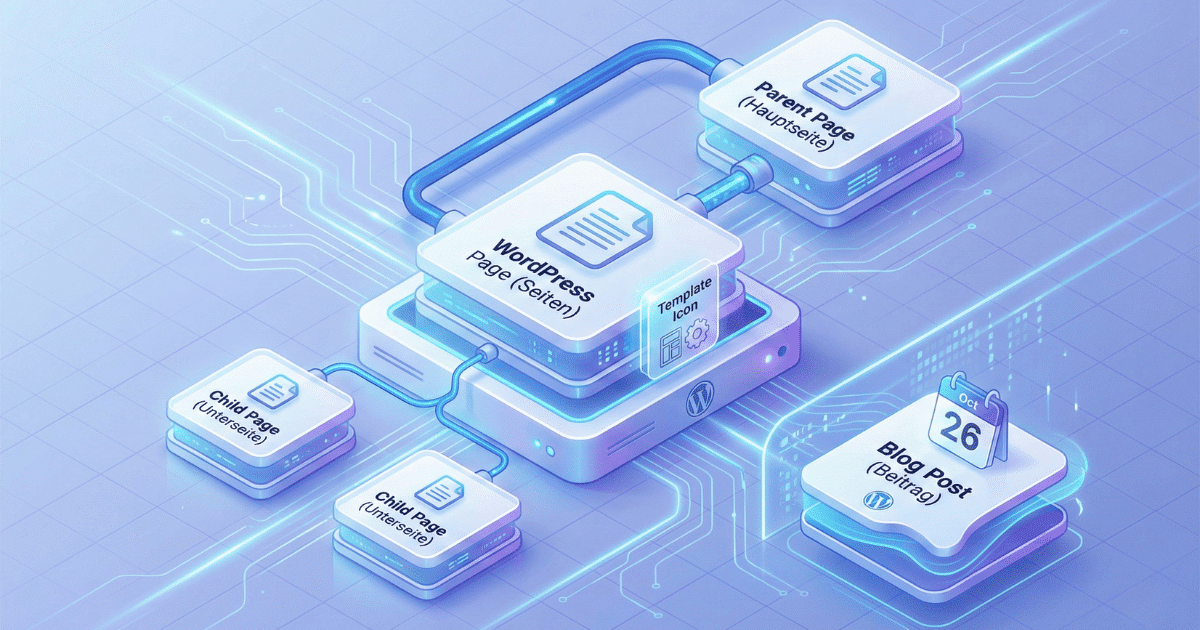
Page in WordPress: Definition, Verwendung & Unterschied zu Posts
Eine Page (deutsch: Seite) ist in WordPress ein Inhaltstyp für statische, zeitlose Inhalte wie Impressum, Kontakt oder Über-uns-Seiten. Im Gegensatz zu Posts (Beiträgen) erscheinen Pages nicht im Blog-Feed und sind nicht chronologisch organisiert, sondern hierarchisch strukturiert.
Was ist eine Page in WordPress?
Pages sind einer der beiden Standard-Inhaltstypen in WordPress (neben Posts). Sie wurden entwickelt, um dauerhafte Inhalte abzubilden, die sich selten ändern und nicht nach Aktualität sortiert werden müssen. Während Posts die dynamische Blog-Komponente repräsentieren, bilden Pages das statische Grundgerüst deiner Website.
Typische Anwendungsfälle für Pages:
- Impressum und Datenschutzerklärung
- Über uns / Team
- Kontaktseite
- Leistungen / Services
- Produkt- oder Angebotsseiten
- Hilfe- und FAQ-Bereiche
- Startseite (als statische Homepage)
WordPress behandelt Pages technisch anders als Posts: Sie werden in der Datenbank im gleichen Table gespeichert (wp_posts), haben aber den post_type „page“ statt „post“. Diese Unterscheidung ermöglicht es WordPress, beide Inhaltstypen getrennt zu verwalten und unterschiedlich darzustellen.
Der fundamentale Unterschied: Page vs. Post
Die Frage „Wann nutze ich eine Page, wann einen Post?“ ist eine der häufigsten bei WordPress-Einsteigern. Die Entscheidung basiert auf der Natur des Inhalts und dessen Lebenszyklus:
Pages (Seiten)
- Zeitlos: Inhalte, die dauerhaft relevant bleiben
- Hierarchisch: Können Eltern-/Unterseiten haben (z.B. „Leistungen“ → „Webdesign“)
- Keine Kategorien/Tags: Organisiert durch Seitenhierarchie
- Kein Datum: Wird nicht mit Veröffentlichungsdatum angezeigt
- Nicht im Feed: Erscheinen nicht im Blog-RSS oder auf Archivseiten
- URL-Struktur:
/seitenname/oder/uebergeordnet/unterseite/
Posts (Beiträge)
- Zeitgebunden: Nachrichten, Updates, Blogartikel
- Chronologisch: Nach Datum sortiert, neueste zuerst
- Kategorien/Tags: Taxonomische Organisation
- Mit Datum: Veröffentlichungsdatum ist Teil der Identität
- Im Feed: RSS, Archiv, Kategorie-Übersichten
- URL-Struktur: Oft mit Datum:
/2024/12/beitragstitel/
Faustregel: Wenn der Inhalt ein Verfallsdatum hat oder in einen chronologischen Kontext gehört → Post. Wenn der Inhalt dauerhaft bleibt und strukturell zur Website gehört → Page.
Hierarchie und Parent-Pages: Struktur schaffen
Eine der mächtigsten Funktionen von Pages ist ihre hierarchische Organisation. Du kannst Seiten überordnen und damit logische Strukturen abbilden:
Leistungen (Parent-Page)
├── Webdesign (Child-Page)
├── SEO (Child-Page)
└── WordPress-Entwicklung (Child-Page)
So erstellst du eine Page-Hierarchie:
- Erstelle oder bearbeite eine Page im WordPress-Backend
- Rechts in den Seiten-Einstellungen findest du „Übergeordnet“
- Wähle die Parent-Page aus dem Dropdown
- Die URL wird automatisch angepasst:
/leistungen/webdesign/
Vorteile hierarchischer Strukturen:
- Übersichtliche URLs: Logische Verschachtelung zeigt Zusammenhänge
- SEO-Vorteile: Klare Informationsarchitektur hilft Suchmaschinen
- Breadcrumbs: Hierarchien werden oft automatisch in Brotkrumen umgesetzt
- Navigation: Theme-Menüs können Hierarchien automatisch abbilden
Wichtig: Die Hierarchie ist rein organisatorisch. Technisch sind alle Pages gleichwertig – die Verschachtelung dient nur der Strukturierung und URL-Bildung. Eine Child-Page „erbt“ keine Inhalte oder Einstellungen von ihrer Parent-Page.
Page Templates: Flexibilität durch Vorlagen
WordPress-Themes können spezielle Page-Templates bereitstellen, die das Layout und die Funktion einer Seite grundlegend verändern. Diese Templates geben dir die Möglichkeit, bestimmte Pages visuell oder funktional anzupassen, ohne Code schreiben zu müssen.
Standard-Templates in vielen Themes:
- Fullwidth (Volle Breite): Seite ohne Sidebar, volle Bildschirmnutzung
- Blank Template: Komplett leere Seite für Pagebuilder
- Homepage Template: Speziell für Startseiten mit Widgets/Blöcken
- Landing Page: Reduziertes Design ohne Header/Footer für Conversion
- Contact Template: Vorstrukturiert für Kontaktformulare
Page-Template zuweisen:
Im Gutenberg-Editor findest du die Template-Auswahl in der rechten Sidebar unter „Seite“ → „Template“. Je nach Theme werden unterschiedliche Optionen angezeigt.
Entwickler-Hinweis: Page-Templates werden als separate PHP-Dateien im Theme gespeichert und müssen mit einem speziellen Header beginnen:
<?php
/**
 * Template Name: Vollbreite ohne Sidebar
 */
Modern Themes (besonders FSE-Themes) nutzen inzwischen Block-Templates statt PHP-Dateien. Diese werden im Site-Editor verwaltet und bieten noch mehr Flexibilität.
Pages erstellen und verwalten: Best Practices
Neue Page erstellen
- Backend → Seiten → Erstellen
- Titel eingeben: Wird automatisch zur URL (Permalink)
- Inhalt hinzufügen: Mit Gutenberg-Blöcken oder Pagebuilder
- Template wählen: Falls gewünscht (Standard = Default Template)
- Hierarchie festlegen: Parent-Page zuweisen bei Bedarf
- Veröffentlichen: Oder als Entwurf speichern
Permalink-Struktur optimieren
WordPress generiert den Permalink automatisch aus dem Seitentitel. Für SEO und Lesbarkeit solltest du:
- Kurze, prägnante URLs wählen
- Keyword im Slug platzieren
- Bindestriche statt Unterstriche nutzen (macht WordPress automatisch)
- Umlaute vermeiden oder in ae/oe/ue umwandeln
Beispiel:
Titel: „Unsere professionellen Webdesign-Leistungen“
Optimierter Slug: webdesign-leistungen
Du kannst den Permalink im Editor manuell anpassen, indem du neben dem Titel auf „Permalink“ klickst (nach dem ersten Speichern sichtbar).
Revisionen und Entwürfe
Pages unterstützen WordPress-Revisionen vollständig. Jede Speicherung erstellt eine Version, auf die du bei Bedarf zurückgreifen kannst:
- Revisionen vergleichen: Im Editor unter „Dokument“ → „Revisionen“
- Frühere Version wiederherstellen: Einfach auswählen und übernehmen
- Entwürfe speichern: Änderungen nicht sofort veröffentlichen
Tipp für Agenturen: Bei größeren Websites lohnt sich ein Staging-System, um Page-Änderungen vor der Live-Schaltung zu testen. Plugins wie WP Staging oder Managed-Hosting-Lösungen (Raidboxes, Kinsta) bieten diese Funktion integriert.
Sichtbarkeit und Status einer Page steuern
WordPress bietet verschiedene Sichtbarkeitsoptionen für Pages:
Öffentlich
- Standard-Einstellung
- Seite ist für alle Besucher sichtbar
- Suchmaschinen können sie indexieren
Passwortgeschützt
- Seite nur mit Passwort zugänglich
- Nützlich für Kunden-/Mitgliederbereiche
- Passwort wird beim Aufruf abgefragt
Privat
- Nur für eingeloggte Admins/Redakteure sichtbar
- Ideal für interne Seiten oder Staging-Content
- Nicht in der Suche, nicht für Besucher
Einstellung ändern: Im Editor unter „Dokument“ → „Sichtbarkeit“ oder bei Page-Templates direkt beim Template.
Seiten aus der Suche ausblenden
Selbst öffentliche Pages müssen nicht überall erscheinen. Du kannst einzelne Seiten:
- Aus der Sitemap ausschließen: Via RankMath/Yoast unter „Erweitert“ → „In Sitemaps ausschließen“
- Noindex setzen: Suchmaschinen-Indexierung deaktivieren (für Impressum, Danke-Seiten)
- Aus Navigation entfernen: Im Menü-Editor einfach nicht hinzufügen
Pages und SEO: Optimierung statischer Inhalte
Auch wenn Pages nicht chronologisch sind, sind sie entscheidend für SEO. Viele der wichtigsten Landingpages deiner Website sind Pages (Startseite, Leistungsseiten, Kontakt).
SEO-Checkliste für Pages:
- Eindeutiger, keyword-optimierter Titel: H1 sollte Suchintention treffen
- Meta-Description: 150-160 Zeichen, inkl. Keyword und CTA
- Strukturierte Überschriften: H2, H3 logisch verschachtelt
- Interne Verlinkung: Verlinke thematisch verwandte Pages untereinander
- Alt-Texte für Bilder: Beschreibende Texte für Barrierefreiheit und SEO
- Schema Markup: Besonders für Kontakt, FAQ, Unternehmensinfos
Technisch: RankMath und Yoast SEO bieten spezielle Page-Optimierungen. Achte besonders auf:
- Canonical URL: Verhindert Duplicate Content bei Parametern
- Open Graph Tags: Für Social-Media-Sharing optimieren
- Breadcrumb-Schema: Hierarchie für Google strukturieren
Die Startseite als statische Page
Seit WordPress 4.7 kannst du eine beliebige Page als Startseite festlegen:
- Einstellungen → Lesen
- „Eine statische Seite (weiter unten auswählen)“
- Homepage: Gewünschte Page auswählen
- Beitragsseite: Optional eine separate Page für den Blog
Das ist Standard bei den meisten Business-Websites – die Startseite ist keine Blog-Übersicht mehr, sondern eine strukturierte Landingpage.
Technische Details: Pages im WordPress-Core
Für Entwickler und technisch Interessierte: So funktionieren Pages unter der Haube.
Datenbank-Struktur
Pages werden in der wp_posts-Tabelle gespeichert mit:
post_type = 'page'
post_status = 'publish' | 'draft' | 'private'
post_parent = [ID der Parent-Page oder 0]
menu_order = [Sortierreihenfolge, Standard: 0]
Die Hierarchie wird über das Feld post_parent abgebildet. Die menu_order ermöglicht manuelle Sortierung (z.B. bei Kinderseiten).
Template-Auswahl via Post Meta
Das zugewiesene Template wird als Post-Meta gespeichert:
get_post_meta( $post_id, '_wp_page_template', true );Moderne FSE-Themes nutzen stattdessen Template-Parts und Block-Patterns.
Query für Pages
Um Pages programmatisch abzufragen:
$pages = get_pages( array(
    'parent' => 0,           // Nur Top-Level-Pages
    'sort_column' => 'menu_order',
    'hierarchical' => true,
) );
Oder via WP_Query:
$query = new WP_Query( array(
    'post_type' => 'page',
    'post_parent' => $parent_id,
    'orderby' => 'menu_order',
    'order' => 'ASC',
) );
Hooks für Page-Anpassungen
WordPress bietet zahlreiche Hooks für Pages:
wp_insert_post_data– Änderungen vor dem Speichernsave_post_page– Action nach dem Speichern einer Pagesingle_template– Template-Auswahl manipulierenthe_content– Content vor der Ausgabe filtern
Häufige Fehler und Problemlösungen
Problem 1: Page führt zu 404-Fehler
Ursache: Permalink-Struktur nicht neu gespeichert oder Konflikt mit Custom Post Types.
Lösung:
- Einstellungen → Permalinks aufrufen
- Einfach auf „Änderungen speichern“ klicken (regeneriert .htaccess)
- Cache leeren (Browser + WordPress-Cache)
Problem 2: Page erscheint in Google, soll aber nicht
Ursache: Kein Noindex-Tag gesetzt.
Lösung: In RankMath/Yoast im Editor:
- Erweitert → Robots Meta → Noindex aktivieren
- Alternativ: Aus XML-Sitemap entfernen
Problem 3: Child-Page zeigt falsches Template
Ursache: Template wird von Parent-Page geerbt (abhängig vom Theme).
Lösung:
- Template für Child-Page explizit setzen
- Theme-Einstellungen prüfen (manche Themes haben „Vererbung“-Optionen)
Problem 4: Seiten-Hierarchie in URL wird nicht angezeigt
Ursache: Permalink-Struktur enthält keine %postname%-Variable.
Lösung:
- Einstellungen → Permalinks → „Beitragsname“ wählen
- Oder Custom-Struktur mit
/%postname%/
Pages und Gutenberg: Moderne Gestaltung
Mit dem Gutenberg-Editor (seit WordPress 5.0) sind Pages deutlich flexibler geworden. Du kannst:
- Blöcke frei kombinieren: Text, Bilder, Buttons, Spalten
- Patterns nutzen: Vorgefertigte Block-Kombinationen
- Reusable Blocks: Einmal erstellen, überall verwenden
- Full-Site-Editing: Bei modernen Themes komplette Kontrolle über Layout
Empfohlene Blöcke für Pages:
- Cover-Block: Hero-Bereiche mit Hintergrundbild
- Columns: Mehrspaltiges Layout
- Buttons: Call-to-Actions
- Group: Container für Hintergrundfarben/Abstände
- Spacer: Kontrollierte Abstände zwischen Inhalten
Kadence-Tipp: Nutze Kadence Blocks Pro für erweiterte Design-Optionen wie Tabs, Accordions, Icon-Listen und Advanced Galleries. Diese Blöcke sind performance-optimiert und WCAG-konform.
Pages in Multisite-Umgebungen
In WordPress Multisite-Netzwerken haben Pages besondere Eigenschaften:
- Jede Sub-Site hat eigene Pages (nicht netzwerkübergreifend)
- Main-Site kann globale Pages für alle Sub-Sites bereitstellen (via Plugins)
- Pages können nicht zwischen Sites verschoben werden (nur via Export/Import)
Plugin-Tipp: Mit „Multisite Clone Duplicator“ lassen sich Pages inkl. Einstellungen zwischen Sites kopieren.
Barrierefreiheit bei Pages
Pages sind oft die wichtigsten Einstiegspunkte deiner Website. Barrierefreiheit ist hier besonders kritisch:
WCAG-Checkliste für Pages:
- Überschriften-Hierarchie: Keine H-Level überspringen (H2 → H3, nicht H2 → H4)
- Kontrastverhältnis: Mindestens 4,5:1 für Text (7:1 für AAA)
- Fokus-Reihenfolge: Logische Tab-Navigation
- Alt-Texte: Alle Bilder beschreiben (oder als dekorativ markieren)
- Formular-Labels: Alle Eingabefelder mit
<label>verknüpft - Skip-Links: „Zum Inhalt springen“ bei langen Menüs
RankMath Pro bietet einen integrierten Accessibility-Checker, der häufige Probleme automatisch erkennt.
Wann du Custom Post Types statt Pages nutzen solltest
Manchmal sind weder Pages noch Posts die richtige Lösung. Custom Post Types bieten mehr Flexibilität für spezielle Inhalte:
Beispiele:
- Projekte/Portfolio: Eigene Taxonomien, spezielle Felder
- Team-Mitglieder: Strukturierte Daten (Name, Position, Foto)
- Veranstaltungen: Datums-spezifische Inhalte
- Produkte: Wenn WooCommerce zu viel ist
Pages bleiben dann die statischen Einstiegsseiten (z.B. „Projekte“ als Übersicht), während der Custom Post Type die eigentlichen Inhalte liefert.
Fazit: Pages als Fundament deiner WordPress-Website
Pages sind das strukturelle Rückgrat jeder WordPress-Installation. Sie bieten:
✅ Zeitlose Inhalte ohne Verfallsdatum
✅ Hierarchische Organisation für klare Strukturen
✅ Flexible Templates für unterschiedliche Layouts
✅ SEO-Optimierung für wichtige Landingpages
✅ Einfache Verwaltung im vertrauten WordPress-Backend
Die klare Trennung zwischen Pages (statisch) und Posts (dynamisch) ist einer der Gründe, warum WordPress so intuitiv ist. Nutze Pages für alles, was dauerhaft zur Struktur deiner Website gehört – vom Impressum über Leistungsseiten bis zur Startseite.
Nächste Schritte:
- Analysiere deine bestehenden Pages auf SEO-Optimierung
- Prüfe die Hierarchie und URL-Struktur
- Implementiere Breadcrumbs für bessere Navigation
- Teste Barrierefreiheit mit einem Screenreader
Du brauchst Unterstützung beim Aufbau einer klaren Page-Struktur oder bei der Optimierung deiner WordPress-Website? Kontaktiere uns – wir helfen dir, das Fundament richtig zu legen.
Mach deine Website fit für mehr Sichtbarkeit, Geschwindigkeit und Nutzerfreundlichkeit
Sichere dir jetzt deinen kostenlosen 30-Minuten Website-Check im Zoom.
Wir prüfen deine Seite auf SEO, Ladezeit, UX und Barrierefreiheit – und geben dir konkrete Tipps, die du sofort umsetzen kannst.