WordPress Theme: Definition, Auswahl & Anpassung
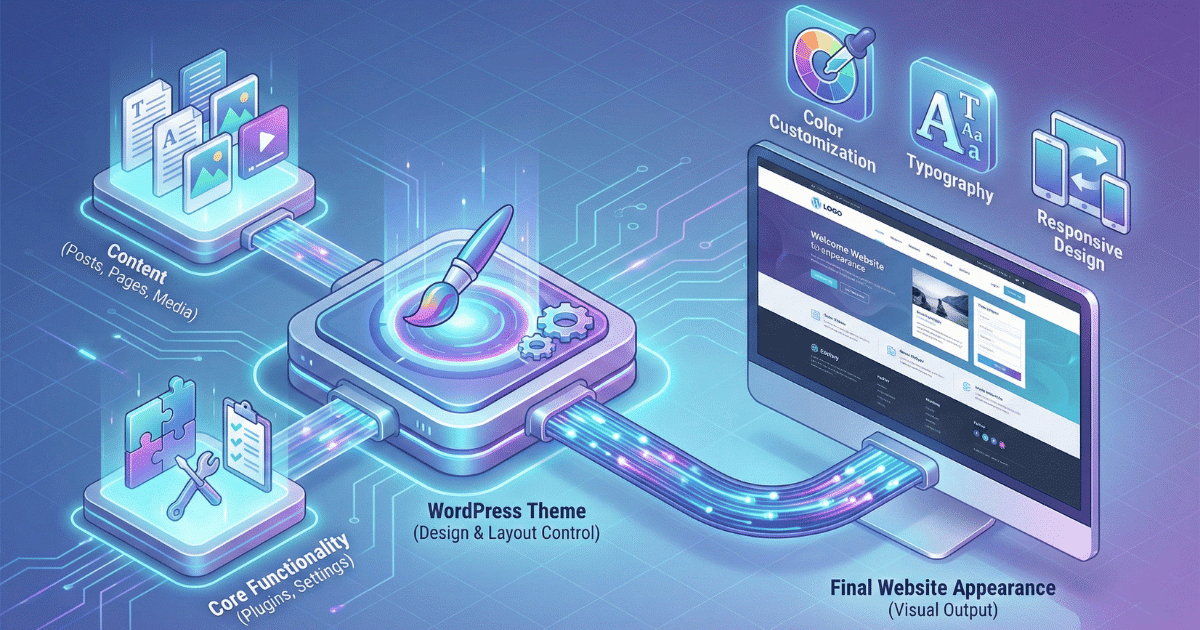
Ein WordPress Theme ist eine Sammlung von Dateien, die das visuelle Erscheinungsbild und die grundlegende Struktur deiner WordPress-Website definieren. Es bestimmt, wie deine Inhalte dargestellt werden – von Farben und Schriftarten über das Layout bis hin zu responsiven Ansichten auf verschiedenen Geräten.
Anders als Plugins, die Funktionen hinzufügen, steuert das Theme primär das Design. Während der Inhalt in der Datenbank gespeichert bleibt, definiert das Theme, wie dieser Inhalt visuell aufbereitet und dem Besucher präsentiert wird.
Wie funktioniert ein WordPress Theme technisch?
Ein Theme besteht aus mehreren Komponenten, die zusammenarbeiten:
Template-Dateien bilden das Gerüst deiner Seiten. Die wichtigsten sind:
index.php– die Hauptvorlage als Fallbackheader.php– für den oberen Bereich mit Logo und Navigationfooter.php– für den Fußbereich mit Kontaktdaten und Linkssingle.php– für einzelne Blogbeiträgepage.php– für statische Seitenarchive.php– für Archivseiten und Kategorieübersichten
Stylesheets (CSS) definieren das visuelle Erscheinungsbild. Die zentrale style.css enthält nicht nur Design-Anweisungen, sondern auch wichtige Theme-Informationen wie Name, Autor und Version.
JavaScript-Dateien sorgen für interaktive Elemente wie Slider, Menüs oder Animationen. Moderne Themes nutzen JavaScript sparsam, um die Ladegeschwindigkeit nicht zu beeinträchtigen.
Die functions.php ist das Herzstück für Theme-spezifische Funktionen. Hier werden Features registriert, Hooks eingebunden und Anpassungen vorgenommen, ohne den WordPress Core zu verändern.
Template Parts sind wiederverwendbare Komponenten, die in verschiedenen Templates eingebunden werden können – etwa Breadcrumb-Navigation oder Autor-Boxen.
Kostenlose vs. Premium Themes: Der Unterschied
Die Wahl zwischen kostenlosen und kostenpflichtigen Themes ist eine der ersten Entscheidungen beim Website-Aufbau:
Kostenlose Themes aus dem WordPress-Repository
Vorteile:
- Offiziell geprüft durch das WordPress Theme Review Team
- Garantierte Sicherheitsstandards und Code-Qualität
- Regelmäßige Updates für neue WordPress-Versionen
- Große Auswahl (über 11.000 Themes verfügbar)
- Ideal für kleine Projekte und erste Gehversuche
Nachteile:
- Eingeschränkter Support (meist nur Community-Foren)
- Begrenzte Anpassungsmöglichkeiten ohne Programmierung
- Weniger exklusive Designs, oft von vielen Websites genutzt
- Grundlegende Features, Premium-Funktionen meist nicht enthalten
Premium Themes von kommerziellen Anbietern
Vorteile:
- Professioneller Support per E-Mail oder Ticket-System
- Umfangreiche Dokumentation und Video-Tutorials
- Regelmäßige Updates und Feature-Erweiterungen
- Exklusive Designs mit höherer Individualität
- Erweiterte Anpassungsoptionen im Theme-Customizer
- Oft inklusive Premium-Plugins (z.B. Page Builder, SEO-Tools)
- Demo-Inhalte für schnellen Start
Nachteile:
- Einmalige Kosten (typisch 30-100 €) oder Abo-Modelle
- Lizenzen müssen erneuert werden für fortlaufenden Support
- Qualität variiert stark zwischen Anbietern
- „Theme-Lock-in“: Wechsel kann aufwendig sein
Praxis-Tipp: Für geschäftliche Websites mit professionellem Anspruch lohnen sich Premium Themes meist durch besseren Support und erweiterte Funktionen. Für private Blogs oder Testprojekte reichen kostenlose Themes völlig aus.
Theme-Installation: Drei bewährte Methoden
Methode 1: Installation über das Dashboard (empfohlen für Anfänger)
- Gehe im WordPress-Backend zu
Design → Themes - Klicke auf
Installierenoben auf der Seite - Suche nach deinem gewünschten Theme oder filtere nach Kriterien
- Klicke bei deinem Theme auf
Installieren - Nach der Installation:
Aktivierenanklicken
Diese Methode funktioniert nur für Themes aus dem offiziellen WordPress-Repository.
Methode 2: Upload einer ZIP-Datei (für Premium Themes)
- Lade die Theme-Datei vom Anbieter herunter (im ZIP-Format)
- Gehe zu
Design → Themes → Installieren - Klicke auf
Theme hochladen - Wähle die ZIP-Datei aus und klicke auf
Jetzt installieren - Nach erfolgreicher Installation aktivieren
Wichtig: Entpacke die ZIP-Datei NICHT vorher. WordPress erwartet die komprimierte Datei.
Methode 3: Upload per FTP (für Entwickler)
- Entpacke die Theme-Dateien lokal auf deinem Computer
- Verbinde dich per FTP mit deinem Webserver
- Navigiere zum Ordner
/wp-content/themes/ - Lade den kompletten Theme-Ordner hoch
- Aktiviere das Theme im WordPress-Dashboard unter
Design → Themes
Diese Methode bietet mehr Kontrolle und ist nützlich bei Serverproblemen oder sehr großen Theme-Dateien.
Theme-Wechsel ohne Datenverlust
Ein häufiges Missverständnis: Beim Theme-Wechsel gehen deine Inhalte NICHT verloren. Alle Beiträge, Seiten, Bilder und Kommentare bleiben erhalten, da sie in der WordPress-Datenbank gespeichert sind.
Was sich ändert:
- Visuelles Design und Layout
- Widget-Bereiche und deren Positionen
- Menü-Darstellung und -Positionen
- Theme-spezifische Einstellungen im Customizer
- Spezielle Features des vorherigen Themes (z.B. Slider, Portfolio)
Was erhalten bleibt:
- Alle Inhalte (Beiträge, Seiten, Medien)
- Menüs (müssen evtl. neu zugeordnet werden)
- Plugins und deren Einstellungen
- Benutzerkonten und Kommentare
Vor dem Theme-Wechsel empfohlen:
- Vollständiges Backup erstellen – sowohl Dateien als auch Datenbank
- Theme-Einstellungen dokumentieren – Screenshots von wichtigen Konfigurationen
- Auf Staging-Umgebung testen – wenn möglich, zuerst in Testumgebung prüfen
- Page Builder prüfen – bei Elementor, Divi etc. vorher Kompatibilität klären
- SEO-relevante Elemente checken – Meta-Beschreibungen, strukturierte Daten
Child Themes: Sichere Anpassungen für Fortgeschrittene
Ein Child Theme ist ein untergeordnetes Theme, das die Funktionen eines Parent Themes (Eltern-Theme) erbt, aber eigene Anpassungen ermöglicht, ohne das Original zu verändern.
Warum Child Themes unverzichtbar sind:
Ohne Child Theme verlierst du bei jedem Theme-Update alle individuellen Anpassungen im Code. Das Parent Theme wird komplett überschrieben, und deine Änderungen an Templates oder CSS sind weg.
Mit Child Theme bleiben deine Anpassungen bestehen, während das Parent Theme aktualisiert wird – du profitierst von Sicherheitsupdates ohne Datenverlust.
Wann brauchst du ein Child Theme?
✅ Du möchtest Template-Dateien anpassen (z.B. header.php, footer.php) ✅ Du fügst eigene Funktionen in functions.php hinzu ✅ Du änderst CSS-Code direkt ✅ Du passt das Theme-Design grundlegend an
❌ NICHT nötig für einfache Farb- oder Font-Änderungen im Customizer ❌ NICHT nötig bei reiner Plugin-Nutzung ohne Code-Änderungen
Child Theme erstellen: Die einfachste Methode
- Erstelle im Ordner
/wp-content/themes/einen neuen Ordner, z.B.twentytwentyfour-child - Erstelle darin eine
style.cssmit folgendem Inhalt:
/*
Theme Name: Twenty Twenty-Four Child
Template: twentytwentyfour
Version: 1.0
*/- Erstelle eine
functions.phpmit diesem Code:
<?php
function child_theme_styles() {
    wp_enqueue_style('parent-style', get_template_directory_uri() . '/style.css');
    wp_enqueue_style('child-style', get_stylesheet_uri(), array('parent-style'));
}
add_action('wp_enqueue_scripts', 'child_theme_styles');
?>- Aktiviere das Child Theme im Dashboard unter
Design → Themes
Alternativ: Nutze Plugins wie „Child Theme Configurator“ für die automatische Erstellung per Klick.
Theme-Auswahl: Die wichtigsten Entscheidungskriterien
Bei über 11.000 Themes im WordPress-Repository kann die Auswahl überwältigend sein. Diese Checkliste hilft dir bei der Entscheidung:
Performance & Geschwindigkeit
- Ladezeit unter 2 Sekunden auf Mobilgeräten (teste mit PageSpeed Insights)
- Schlanker Code ohne überladene Features, die du nicht brauchst
- Lazy Loading für Bilder standardmäßig integriert
- Minimierte CSS/JS-Dateien für schnellere Übertragung
Tipp: Teste Demo-Websites mit Google PageSpeed Insights vor dem Kauf.
Responsive Design & Mobile-Optimierung
- Mobile-First-Ansatz – Theme wurde primär für Smartphones entwickelt
- Touch-freundliche Navigation – große Buttons, gut erreichbare Menüs
- Flexible Bilder und Videos – passen sich automatisch an Bildschirmgröße an
- Lesbare Schriftgrößen auf allen Geräten ohne Zoomen
Über 60% der Website-Besucher kommen mittlerweile über mobile Geräte – Mobile-Optimierung ist Pflicht, kein Bonus.
SEO-Freundlichkeit
- Sauberer, validierter HTML-Code (W3C-Standard)
- Semantische HTML5-Struktur mit korrekten Überschriften (H1, H2, H3)
- Schema.org Markup für strukturierte Daten
- Schnelle Ladezeit (direkter Ranking-Faktor)
- Breadcrumb-Navigation zur besseren Struktur
- Kompatibilität mit SEO-Plugins wie Rank Math oder Yoast
Barrierefreiheit (WCAG-konform)
Ab 2025 wird Barrierefreiheit durch das Barrierefreiheitsstärkungsgesetz (BFSG) für viele Unternehmen zur Pflicht:
- Ausreichende Kontrastverhältnisse (mindestens 4,5:1 für Text)
- Tastaturnavigation vollständig möglich
- Screen-Reader-kompatibel mit korrekten ARIA-Labels
- Fokus-Indikatoren deutlich sichtbar
- Alternative Texte für Bilder im Theme-Code vorbereitet
Support & Dokumentation
- Regelmäßige Updates (prüfe das letzte Update-Datum)
- Aktiver Support mit durchschnittlicher Antwortzeit unter 24 Stunden
- Ausführliche Dokumentation mit Schritt-für-Schritt-Anleitungen
- Video-Tutorials für komplexe Funktionen
- Demo-Import für schnellen Start mit vorkonfigurierten Designs
Bewertungen & Community
- Mindestens 4,5 Sterne bei ausreichend Bewertungen (>100)
- Aktive Installation bei tausenden anderen Websites
- Regelmäßige Updates (mindestens alle 2-3 Monate)
- Responsive Entwickler in Support-Foren
- Deutschsprachiger Support bei deutschen Anbietern (wenn wichtig für dich)
Beliebte Theme-Frameworks und Builder
Moderne WordPress-Themes nutzen oft Frameworks oder Page Builder:
Gutenberg-native Themes (Block Themes)
Seit WordPress 5.9 sind Full Site Editing (FSE) und Block Themes der neue Standard. Sie nutzen den Gutenberg-Editor für komplette Website-Gestaltung:
- Twenty Twenty-Four – offizielles WordPress-Theme, minimalistisch
- Kadence – schnell, SEO-optimiert, große Theme-Bibliothek
- GeneratePress – extrem performant, entwicklerfreundlich
Vorteil: Keine separate Page-Builder-Software nötig, einheitliche Bedienoberfläche.
Klassische Themes mit Page Buildern
Viele Premium-Themes setzen auf etablierte Page Builder:
- Elementor – visueller Drag-and-Drop-Editor, sehr beliebt
- Divi – All-in-One-Lösung von Elegant Themes mit eigenem Builder
- WPBakery – klassischer Builder, technisch veraltet, aber weit verbreitet
Nachteil: Theme-Wechsel wird komplizierter, da Page-Builder-spezifische Shortcodes verloren gehen können.
Theme-Frameworks für Entwickler
Frameworks bieten eine solide Basis für Custom-Theme-Entwicklung:
- Genesis Framework – stabiles, SEO-optimiertes Foundation
- Underscores (_s) – minimalistisches Starter-Theme von Automattic
- Sage – modernes Workflow-orientiertes Framework mit Laravel-Blade
Diese sind primär für Entwickler gedacht, die eigene Themes von Grund auf bauen.
Häufige Theme-Probleme und Lösungen
Problem: Theme verlangsamt die Website
Ursachen:
- Zu viele eingebundene Features, die nicht genutzt werden
- Unoptimierte Bilder und große Mediendateien
- Zahlreiche externe Skripte (Google Fonts, Social Media)
Lösungen:
- Nutze Caching-Plugins wie WP Rocket oder W3 Total Cache
- Deaktiviere ungenutzte Theme-Features in den Einstellungen
- Komprimiere Bilder mit Tools wie ShortPixel oder Imagify
- Hoste Google Fonts lokal (DSGVO-konform und schneller)
Problem: Theme ist nicht mit neuem WordPress-Update kompatibel
Vorgehen:
- Prüfe beim Theme-Entwickler nach kompatiblen Versionen
- Erstelle vollständiges Backup vor jedem Update
- Teste Updates zuerst auf Staging-Umgebung
- Bei kritischen Websites: Warte 2-3 Wochen nach großen WordPress-Updates
Notfall: Installiere Plugin „WP Downgrade“ für temporäre Rückkehr zu alter WordPress-Version.
Problem: Layout sieht nach Theme-Wechsel kaputt aus
Typische Ursachen:
- Widget-Bereiche haben unterschiedliche Bezeichnungen
- Page Builder Shortcodes werden nicht mehr erkannt
- Benutzerdefinierte CSS-Klassen fehlen im neuen Theme
Lösungen:
- Weise Widgets den neuen Theme-Bereichen zu
- Bei Page-Builder-Wechsel: Seiten manuell neu aufbauen
- Nutze Plugin „Widget Importer & Exporter“ für Widget-Übertragung
- Teste verschiedene Demo-Layouts des neuen Themes
Theme-Sicherheit: Darauf solltest du achten
Nicht jedes Theme ist sicher. Schlechter Code oder Malware können erhebliche Probleme verursachen:
Sicherheits-Checkliste:
✅ Nur aus vertrauenswürdigen Quellen installieren
- WordPress.org Repository (offiziell geprüft)
- Etablierte Marktplätze wie ThemeForest (mit Vorsicht)
- Direkt vom Entwickler (offizielle Website)
❌ NIEMALS „Nulled Themes“ nutzen (illegal und oft mit Malware verseucht)
✅ Regelmäßige Updates installieren – Sicherheitslücken werden geschlossen
✅ Bewertungen und Downloads prüfen – hohe Nutzerzahlen sind Qualitätsindikator
✅ Code-Qualität checken mit Theme Check Plugin – findet häufige Fehler und Sicherheitsprobleme
DSGVO-konforme Theme-Nutzung
Datenschutz ist in Deutschland besonders wichtig. Dein Theme muss DSGVO-konform sein:
Kritische Punkte bei Themes:
- Google Fonts lokal einbinden – Externe Schriftarten übertragen IP-Adressen nach USA
- Social Media Buttons nur mit 2-Klick-Lösung – Direkte Einbindung verstößt gegen DSGVO
- Externe Ressourcen minimieren – CDNs, APIs und Tracking-Skripte prüfen
- Cookie-Consent-Banner integrieren – bei Tracking-Funktionen erforderlich
Tools zur Überprüfung:
- Browser-Plugin „BuiltWith“ zeigt externe Ressourcen
- Webbkoll (dataskydd.net) für Datenschutz-Analyse
- Browser-Entwicklertools → Netzwerk-Tab
Viele moderne Themes bieten bereits DSGVO-Einstellungen im Customizer an – aktiviere diese unbedingt.
Theme-Anpassung ohne Programmierkenntnisse
Du musst kein Entwickler sein, um dein Theme zu personalisieren:
Theme Customizer nutzen
Der integrierte WordPress Customizer ermöglicht Live-Vorschau aller Änderungen:
- Farben anpassen – Primärfarbe, Akzentfarben, Hintergrund
- Schriftarten ändern – Überschriften und Fließtext separat
- Logo und Header-Bild hochladen und positionieren
- Menüs gestalten – Position, Stil und Struktur
- Widget-Bereiche befüllen – Sidebar, Footer, Header-Widgets
- Zusätzliches CSS – für kleinere Design-Tweaks
Page Builder verwenden
Visuelle Editoren wie Gutenberg oder Elementor ermöglichen Drag-and-Drop-Gestaltung:
- Vorgefertigte Content-Blöcke einfügen
- Spalten und Raster per Mausklick erstellen
- Farben, Abstände und Größen direkt anpassen
- Mobile-Ansicht separat optimieren
Custom CSS für kleine Änderungen
Für gezielte Anpassungen genügt oft wenig CSS-Code:
Beispiel: Button-Farbe ändern
.wp-block-button__link {
    background-color: #ff6b6b;
    border-radius: 25px;
}
Füge solchen Code unter Design → Customizer → Zusätzliches CSS ein.
Fazit: Das richtige Theme als Fundament deiner Website
Das WordPress Theme ist mehr als nur „hübsche Optik“ – es beeinflusst Performance, SEO, Benutzerfreundlichkeit und sogar rechtliche Aspekte wie DSGVO-Konformität. Eine durchdachte Theme-Wahl spart später Zeit, Geld und Ärger.
Wichtigste Erkenntnisse:
- Kostenlose Themes reichen für Einsteiger, Premium-Themes bieten besseren Support
- Child Themes sind Pflicht für Code-Anpassungen
- Performance und Mobile-Optimierung sind entscheidende Erfolgsfaktoren
- Regelmäßige Updates und Backups schützen vor Problemen
- Barrierefreiheit wird ab 2025 zur gesetzlichen Pflicht
Nimm dir Zeit für die Theme-Auswahl – es ist das visuelle Fundament deiner WordPress-Website und beeinflusst maßgeblich deren Erfolg.
Mach deine Website fit für mehr Sichtbarkeit, Geschwindigkeit und Nutzerfreundlichkeit
Sichere dir jetzt deinen kostenlosen 30-Minuten Website-Check im Zoom.
Wir prüfen deine Seite auf SEO, Ladezeit, UX und Barrierefreiheit – und geben dir konkrete Tipps, die du sofort umsetzen kannst.