
Blöcke in WordPress: Der ultimative Guide zum Block-Editor
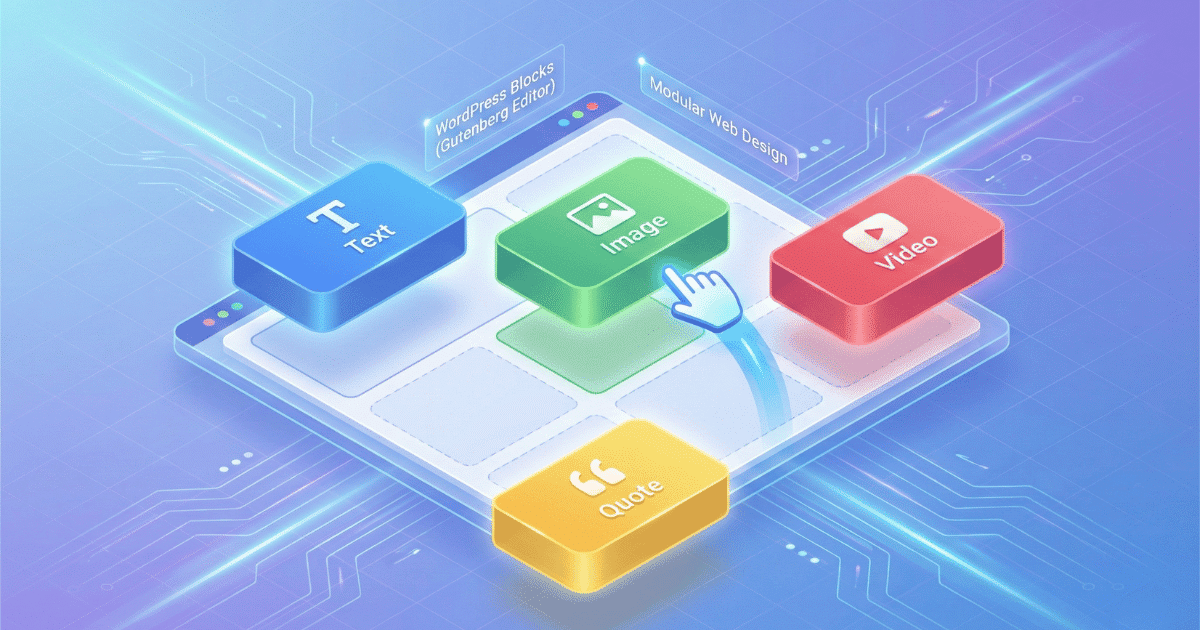
Blöcke sind die grundlegenden Bausteine des modernen WordPress-Editors (Gutenberg). Jeder Block repräsentiert ein eigenständiges Inhaltselement – von Text und Bildern über Videos bis hin zu komplexen Layouts. Das Block-System ersetzt den klassischen Editor und ermöglicht eine modulare, visuelle Gestaltung von Inhalten ohne HTML-Kenntnisse.
Was sind Blöcke in WordPress?
Seit WordPress 5.0 (Dezember 2018) arbeitet das CMS standardmäßig mit dem Block-Editor, auch bekannt als Gutenberg. Im Gegensatz zum früheren Classic Editor, der mit einem einzigen großen Textfeld arbeitete, besteht eine WordPress-Seite oder ein Beitrag nun aus einzelnen, unabhängigen Blöcken.
Jeder Block hat eine spezifische Funktion:
- Absatz-Block: Für Fließtext mit Formatierungsoptionen
- Überschriften-Block: H2, H3, H4 etc. mit SEO-Relevanz
- Bild-Block: Für einzelne Bilder mit Alt-Text und Caption
- Galerie-Block: Für Bildsammlungen
- Einbettungs-Blöcke: YouTube, Vimeo, Twitter, Instagram etc.
- Layout-Blöcke: Spalten, Gruppen, Zeilen für komplexe Designs
Das Block-Prinzip bringt zwei zentrale Vorteile: Flexibilität (jeder Block kann unabhängig bewegt, kopiert oder gelöscht werden) und Konsistenz (Blöcke folgen Design-Vorgaben des Themes).
Block-Typen: Die wichtigsten Kategorien
WordPress unterscheidet verschiedene Block-Kategorien, die im Block-Inserter (das „+“-Symbol im Editor) organisiert sind:
Core Blocks (WordPress-Standardblöcke)
Diese Blöcke sind in jeder WordPress-Installation verfügbar:
Text-Blöcke:
- Absatz, Überschrift, Liste, Zitat, Code
- Pullquote (großes Zitat), Vorformatiert, Vers
Medien-Blöcke:
- Bild, Galerie, Audio, Video, Datei
- Cover-Block (Bild/Video mit Text-Overlay)
Design-Blöcke:
- Spalten, Gruppe, Zeile, Stack
- Buttons, Abstandhalter, Separator, More-Tag
- Archiv, Kalender, Kategorien, neueste Beiträge
- RSS, Schlagwort-Cloud, Suche, Social Icons
Theme-Blöcke:
- Header, Footer, Navigationsmenü (ab WordPress 5.9)
- Post-Template, Query Loop für dynamische Inhalte
Plugin-Blöcke
Viele Plugins erweitern WordPress um eigene Blöcke:
- WooCommerce: Produktblöcke, Warenkorb, Checkout
- Kadence Blocks: Erweiterte Design- und Layout-Blöcke
- GenerateBlocks: Leichtgewichtige Container-Blöcke
- Ultimate Addons for Gutenberg: 60+ Marketing-Blöcke
- Stackable: Page-Builder-ähnliche Blöcke für Gutenberg
Plugin-Blöcke sind meist an das Plugin gebunden – deaktivierst du das Plugin, verschwinden auch die Blöcke (der Inhalt bleibt, wird aber als „ungültiger Block“ angezeigt).
Wiederverwendbare Blöcke (Reusable Blocks)
Ein mächtiges Feature des Block-Editors: Du kannst jeden Block oder jede Block-Gruppe als „Wiederverwendbarer Block“ speichern. Änderungen an diesem Block wirken sich auf alle Stellen aus, wo er verwendet wird.
Typische Anwendungsfälle:
- Call-to-Action-Boxen, die auf mehreren Seiten erscheinen
- Autor-Biografien oder Team-Vorstellungen
- Standard-Disclaimer oder rechtliche Hinweise
- Produkt-Vergleichstabellen
Wiederverwendbare Blöcke funktionieren ähnlich wie Widgets, sind aber flexibler und können in beliebigen Beiträgen und Seiten eingebunden werden.
Block-Patterns (Block-Muster)
Block-Patterns sind vordefinierte Block-Kombinationen – quasi „Vorlagen“ für häufige Layout-Anforderungen. WordPress bringt bereits Standard-Patterns mit, viele Themes und Plugins erweitern diese Sammlung.
Beispiele für Block-Patterns:
- Hero-Bereiche mit Hintergrundbild und CTA
- Dreispaltige Feature-Bereiche
- Testimonial-Slider
- Preistabellen
- Team-Member-Grids
Patterns sind keine wiederverwendbaren Blöcke – einmal eingefügt, sind sie eigenständige Blöcke, die unabhängig bearbeitet werden können.
Block-Editor vs. Classic Editor vs. Page Builder
Wenn du von älteren WordPress-Versionen oder Page Builders kommst, ist der Unterschied wichtig:
Classic Editor
- Ein großes Textfeld (ähnlich wie Microsoft Word)
- WYSIWYG-Editor mit Toolbar oben
- HTML-Kenntnisse für komplexe Layouts nötig
- Über Plugin weiterhin nutzbar, aber offiziell veraltet
Block-Editor (Gutenberg)
- Modularer Aufbau mit einzelnen Blöcken
- Jeder Block hat eigene Einstellungen (Sidebar rechts)
- Drag & Drop für Umordnen
- Native WordPress-Lösung, vollständig integriert
Page Builder (Elementor, Divi, Beaver Builder)
- Visuelles Frontend-Editing (du siehst sofort das Ergebnis)
- Proprietäre Shortcode-Strukturen
- Meist mehr Design-Freiheit, aber Theme-Wechsel problematisch
- Zusätzliche Performance-Last durch Plugin-Code
Empfehlung: Für neue Projekte ist der Block-Editor die beste Wahl. Er ist schneller, schlanker und erhält kontinuierliche Updates von WordPress. Page Builder sind sinnvoll, wenn du komplexe Marketing-Seiten ohne Code-Kenntnisse erstellen musst.
Blöcke in der Praxis: So arbeitest du effizient
Block hinzufügen
Es gibt drei Wege, einen neuen Block hinzuzufügen:
- „+“-Symbol klicken (oben links oder zwischen Blöcken)
- „/“ eingeben und Block-Namen tippen (z.B.
/bildfür Bild-Block) - Enter-Taste am Ende eines Blocks → automatisch neuer Absatz-Block
Block-Einstellungen anpassen
Jeder Block hat zwei Einstellungsebenen:
Block-Toolbar (direkt über dem Block):
- Schnellzugriff auf häufige Funktionen
- Block-Typ ändern (Absatz → Überschrift)
- Ausrichtung, Verlinkung, Formatierung
Block-Inspector (Sidebar rechts):
- Erweiterte Einstellungen
- Farben, Typografie, Abstände
- Individuelle CSS-Klassen
- Anker-Links für Navigation
Block duplizieren, verschieben, löschen
- Duplizieren: Drei-Punkte-Menü → „Duplizieren“
- Verschieben: Pfeiltasten oder Drag & Drop (Block-Handle links)
- Löschen: Drei-Punkte-Menü → „Block entfernen“ oder
Shift + Alt + Z
Block-Navigation für komplexe Seiten
Bei längeren Seiten mit vielen verschachtelten Blöcken wird die List View (Listenansicht) zum wichtigsten Werkzeug:
- Öffnen mit:
Shift + Alt + O(Windows) oderCtrl + Option + O(Mac) - Zeigt hierarchische Struktur aller Blöcke
- Ermöglicht schnelles Springen zwischen Blöcken
- Drag & Drop zum Umstrukturieren
Full Site Editing (FSE): Blöcke für das gesamte Theme
Seit WordPress 5.9 gibt es Full Site Editing – die Erweiterung des Block-Editors auf das gesamte Theme-Design. Mit FSE-kompatiblen Themes (z.B. Twenty Twenty-Four) kannst du:
- Header und Footer mit Blöcken gestalten
- Template-Teile erstellen (z.B. für Blogpost-Layouts)
- Navigation als Block verwalten
- Global Styles zentral definieren
FSE macht Theme-Anpassungen ohne Code möglich und ersetzt das klassische functions.php-Editing für viele Anwendungsfälle.
Block-Entwicklung: Eigene Blöcke erstellen
Für Entwickler bietet WordPress zwei Ansätze zur Block-Entwicklung:
Statische Blöcke (JavaScript + React)
Die moderne Methode verwendet React und das @wordpress/create-block-Paket:
npx @wordpress/create-block mein-blockDieser Befehl erstellt ein vollständiges Block-Plugin mit:
- JavaScript-Dateien für Editor und Frontend
block.jsonfür Block-Metadaten- Build-Prozess mit webpack
Vorteile: Schneller, moderner Code; vollständige Editor-Integration; Best Practices von WordPress.
Dynamische Blöcke (PHP-gerendert)
Für Blöcke mit serverseitigen Daten (z.B. neueste Beiträge mit spezifischen Taxonomien) nutzt du dynamische Blöcke:
register_block_type('mein-plugin/dynamischer-block', [
    'render_callback' => 'mein_block_render'
]);

function mein_block_render($attributes) {
    $query = new WP_Query([
        'post_type' => 'post',
        'posts_per_page' => $attributes['anzahl']
    ]);
    // Output-HTML generieren
    return $html;
}
Anwendungsfälle: Post-Queries, Formulare, Warenkorb-Logik, API-Integrationen.
Block-Patterns registrieren
Du kannst eigene Patterns programmatisch registrieren:
register_block_pattern('mein-theme/hero-section', [
    'title' => 'Hero Section mit CTA',
    'categories' => ['featured'],
    'content' => '<!-- wp:cover ... -->'
]);
Patterns sind eine hervorragende Möglichkeit, deinen Kunden wiederverwendbare Layouts zur Verfügung zu stellen, ohne ein separates Plugin zu entwickeln.
Block-Styles erweitern
WordPress erlaubt dir, alternative Stile für bestehende Blöcke zu registrieren:
register_block_style('core/button', [
    'name' => 'outline',
    'label' => 'Outlined Button',
]);
Der User kann dann im Editor zwischen verschiedenen Button-Styles wählen (z.B. „Filled“, „Outlined“, „Ghost“). Die CSS-Klasse .is-style-outline wird automatisch hinzugefügt.
Performance-Optimierung für den Block-Editor
Der Block-Editor lädt JavaScript im WordPress-Backend. Bei vielen Plugins mit eigenen Blöcken kann das Editor-Laden langsam werden:
Nur benötigte Block-Plugins aktivieren
Deaktiviere Block-Plugins, die du nicht nutzt. Tools wie Disable Gutenberg Blocks helfen, einzelne Blöcke zu deaktivieren, ohne das gesamte Plugin zu entfernen.
Asset Loading optimieren
Viele Block-Plugins laden CSS und JavaScript auch im Frontend. Prüfe mit Developer Tools, welche Dateien geladen werden, und nutze Plugins wie Asset CleanUp zur selektiven Deaktivierung.
Server-Side Rendering für dynamische Blöcke
Wenn du dynamische Blöcke entwickelst, rendere sie serverseitig statt per JavaScript. Das reduziert Frontend-Performance-Probleme.
Barrierefreiheit im Block-Editor
Der Block-Editor wurde mit WCAG-Standards entwickelt, aber deine Inhalte müssen trotzdem barrierefrei sein:
Checkliste für barrierefreie Blöcke:
- Bilder: Immer aussagekräftige Alt-Texte verwenden
- Überschriften: Hierarchie einhalten (H2 → H3 → H4, kein Springen)
- Links: Beschreibende Linktexte („Mehr erfahren über WordPress“ statt „Hier klicken“)
- Farben: Kontrastverhältnis mindestens 4.5:1 (prüfe mit Contrast Checker)
- Videos: Untertitel und Transkripte bereitstellen
WordPress bietet eine Barrierefreiheits-Überprüfung im Editor (Sidebar → Dokument → Barrierefreiheit). Nutze diese Funktion vor dem Veröffentlichen.
Häufige Probleme & Lösungen
„Dieser Block enthält unerwarteten oder ungültigen Inhalt“
Ursache: Meist nach Plugin-Updates oder Theme-Wechsel. Der gespeicherte Block-Code stimmt nicht mit der aktuellen Block-Definition überein.
Lösung:
- Auf „Als HTML bearbeiten“ klicken und manuell korrigieren
- Block löschen und neu erstellen
- Bei Plugin-Blöcken: Plugin-Entwickler kontaktieren
Classic Editor-Inhalte migrieren
Wenn du alte Seiten mit Classic Editor hast, wandelt WordPress diese automatisch in einen Classic Block um. Du kannst diesen Block in einzelne Blöcke konvertieren:
- Classic Block auswählen
- Drei-Punkte-Menü → „In Blöcke umwandeln“
- WordPress versucht automatische Konvertierung
Achtung: Komplexe Shortcodes und HTML-Strukturen können dabei Probleme bereiten. Erstelle vorher ein Backup!
Custom CSS für Blöcke
Du kannst jedem Block individuelle CSS-Klassen zuweisen:
- Block auswählen
- Sidebar → Erweitert → Zusätzliche CSS-Klasse(n)
- Eigene Klasse eingeben (z.B.
mein-highlight)
Das CSS definierst du dann in style.css deines Child-Themes oder im Customizer unter „Zusätzliches CSS“.
Block-Editor deaktivieren (Classic Editor wiederherstellen)
Falls du den Classic Editor bevorzugst oder Legacy-Websites betreust:
- Plugin installieren: „Classic Editor“ von WordPress.org
- Aktivieren: Einstellungen → Schreiben → Standard-Editor auswählen
- Pro Beitragstyp: Du kannst für Posts den Classic Editor, für Seiten den Block-Editor aktivieren
Beachte: Der Classic Editor erhält nur noch Sicherheitsupdates. Langfristig solltest du auf den Block-Editor umsteigen.
Zukunft der Blöcke: Was kommt?
WordPress entwickelt den Block-Editor kontinuierlich weiter. Wichtige Entwicklungen:
Phase 3: Collaboration (Zusammenarbeit)
Geplant sind Echtzeit-Kollaboration (mehrere User bearbeiten gleichzeitig), Versionierung und Workflow-Management direkt im Editor.
Block Locking (Sperren)
Du kannst Blöcke für Redakteure sperren, um Template-Struktur zu schützen:
{
  "lock": {
    "move": true,
    "remove": true
  }
}
Nützlich für Agenturen, die Kunden einen Editor mit festen Layouts übergeben möchten.
Design-Tools im Editor
WordPress integriert zunehmend Design-Funktionen direkt in den Block-Editor: Typografie-Steuerung, Farbpaletten, Layout-Presets. Das reduziert die Abhängigkeit von Plugins wie Elementor.
Wann du Blöcke nutzen solltest
Blöcke sind ideal für:
- Standard-Content-Seiten (Über uns, Leistungen, Blog)
- Websites mit konsistentem Design
- Projekte, bei denen Kunden selbst Inhalte pflegen
- Performance-kritische Websites (schlanker als Page Builder)
Alternativen erwägen bei:
- Hochkomplexen Landing Pages mit vielen Animations
- Legacy-Projekten mit etabliertem Page Builder (Umstellung aufwendig)
- Teams, die ausschließlich mit Classic Editor vertraut sind
Fazit: Blöcke sind die Zukunft von WordPress
Der Block-Editor ist kein Trend, sondern die Grundlage für die WordPress-Entwicklung der nächsten Jahre. Mit Full Site Editing, Block Patterns und Custom Blocks ermöglicht WordPress eine Flexibilität, die früher nur mit Page Builders möglich war – aber mit besserer Performance und nativer Integration.
Ob du Content-Autor, Theme-Entwickler oder Agentur-Dienstleister bist: Die Investition in Block-Editor-Know-how zahlt sich aus. Das System ist lernbar, erweiterbar und wird von der gesamten WordPress-Community getragen.
Mach deine Website fit für mehr Sichtbarkeit, Geschwindigkeit und Nutzerfreundlichkeit
Sichere dir jetzt deinen kostenlosen 30-Minuten Website-Check im Zoom.
Wir prüfen deine Seite auf SEO, Ladezeit, UX und Barrierefreiheit – und geben dir konkrete Tipps, die du sofort umsetzen kannst.