
Kurz gesagt: WordPress selbst ist gut abgesichert, die Lücken stecken fast immer in Plugins und Themes. 2025 wurden im WordPress-Umfeld 11.334 neue Sicherheitslücken gemeldet, 91 % davon in Plugins und nur 6 im WordPress-Kern. Am meisten schützen deshalb schnelle Updates, wenige und gepflegte Plugins, Zwei-Faktor-Anmeldung für alle Administratoren und ein externes Backup, das du schon einmal zurückgespielt hast. Ein Sicherheits-Plugin hilft, ersetzt aber niemanden, der seine Warnungen liest.
Deine Website läuft, und eigentlich willst du dich nicht mit Sicherheit beschäftigen. Dann kommt eine Mail vom Hoster, Google zeigt eine Warnung vor deiner Seite, oder im Backend steht ein Administrator, den keiner angelegt hat. Die meisten Hacks, die wir bereinigen, hätten sich mit ein paar Routinen verhindern lassen. Die stehen hier, sortiert nach Wirkung.
Du willst das nicht selbst übernehmen? In unserer WordPress-Wartung spielen wir Updates nach Test ein, sichern täglich extern und scannen regelmäßig auf Schadcode, ab 69 € im Monat zuzüglich Mehrwertsteuer.
Wie sicher ist WordPress?
WordPress läuft auf 39,6 % aller Websites weltweit (W3Techs, Stand 25.10.2026). Für Angreifer lohnt es sich deshalb, eine bekannte Lücke automatisiert auf Tausenden Websites gleichzeitig auszuprobieren. Das heißt nicht, dass WordPress unsicher ist. Es heißt, dass eine ungepflegte WordPress-Website sehr schnell gefunden wird.
Wo die Gefahr liegt, zeigt der Jahresbericht von Patchstack für 2025 (State of WordPress Security in 2026):
- 11.334 neue Sicherheitslücken im WordPress-Umfeld, 42 % mehr als im Vorjahr
- 91 % davon in Plugins, 9 % in Themes, nur 6 im WordPress-Kern, alle mit geringer Priorität
- 46 % der Lücken hatten bei ihrer Veröffentlichung noch kein Update vom Hersteller
- Stark ausgenutzte Lücken wurden im Mittel 5 Stunden nach Bekanntwerden massenhaft angegriffen
Die Antwort auf „Ist WordPress unsicher?“ lautet also: Der Kern ist es nicht, die Auswahl und Pflege der Erweiterungen entscheidet. Dazu kommt die Serverseite. Im Oktober 2026 wurden mit PHP2Shell zwei kritische Lücken in PHP selbst bekannt, die jede WordPress-Website betreffen, deren PHP noch nicht auf den korrigierten Stand gebracht wurde, egal wie gut die Plugins gepflegt sind.
Die wichtigsten Maßnahmen im Überblick
Wenn du WordPress sicherer machen willst, fang oben an. Die Reihenfolge folgt der Wirkung, nicht dem Aufwand.
|
Maßnahme |
Aufwand |
schützt vor |
|---|---|---|
|
Updates für Kern, Plugins und Themes zeitnah einspielen |
wöchentlich, wenige Minuten |
bekannten Lücken, dem häufigsten Einfallstor |
|
Ungenutzte Plugins und Themes löschen |
einmalig, dann quartalsweise |
Lücken in Code, den keiner mehr pflegt |
|
Zwei-Faktor-Anmeldung für alle Administratoren |
einmalig, 10 Minuten je Konto |
gestohlenen und erratenen Passwörtern |
|
Lange, einzigartige Passwörter aus einem Passwort-Manager |
einmalig |
Passwortlisten aus anderen Datenlecks |
|
Rollen und Rechte knapp vergeben |
einmalig, bei jedem neuen Konto |
Schaden durch ein übernommenes Konto |
|
Externes Backup, Wiederherstellung getestet |
einrichten, dann prüfen |
Datenverlust nach Hack oder Fehler |
|
PHP-Version aktuell halten |
jährlich prüfen |
Lücken auf dem Server |
|
Login-Versuche begrenzen |
einmalig per Plugin |
automatisiertem Passwortraten |
|
Datei-Editor im Backend abschalten |
einmalig |
Codeänderung nach einem Login-Diebstahl |
|
Sicherheits-Plugin mit Scanner und Firewall |
einrichten, Warnungen lesen |
Schadcode, bekannten Angriffsmustern |
|
HTTPS für die ganze Website |
einmalig |
mitgelesenen Zugangsdaten |
|
Notfallplan mit Zugängen und Ansprechpartner |
einmalig aufschreiben |
Stunden der Suche im Ernstfall |
Zugänge absichern
Passwörter und Benutzernamen
Bots probieren rund um die Uhr gängige Benutzernamen wie „admin“ mit Passwortlisten aus. Ein Benutzername, der nicht auf der Website als Autorenname erscheint, und ein langes Passwort machen dieses Raten aussichtslos. Am einfachsten geht das mit einem Passwort-Manager, der für jedes Konto ein eigenes, zufälliges Passwort erzeugt. Wichtig ist das Wort „eigenes“: Wer dasselbe Passwort für WordPress und einen Onlineshop nutzt, ist nach einem Datenleck beim Shop auch bei WordPress offen.
Begrenze außerdem die Zahl der Login-Versuche. Das erledigen die gängigen Sicherheits-Plugins, ohne dass du etwas programmieren musst.
Zwei-Faktor-Anmeldung und Passkeys
Mit Zwei-Faktor-Anmeldung reicht das Passwort allein nicht mehr. Beim Login fragt WordPress zusätzlich einen Code aus einer Authenticator-App ab. WordPress bringt das nicht von Haus aus mit, du brauchst ein Plugin. Das Plugin Two-Factor stammt aus dem Umfeld der WordPress-Entwickler und läuft auf über 100.000 Websites, die meisten Sicherheits-Plugins bieten die Funktion ebenfalls.
Passkeys, also die Anmeldung per Fingerabdruck, Gesichtserkennung oder Sicherheitsschlüssel, sind ebenfalls kein Teil von WordPress. Als zweiter Faktor lassen sie sich über die Erweiterung WebAuthn Provider for Two Factor nachrüsten. Behalte in jedem Fall die Notfallcodes an einem sicheren Ort, sonst sperrst du dich beim Handywechsel selbst aus.
Benutzerrollen: so wenig Rechte wie möglich
Nicht jeder, der Texte schreibt, braucht Administratorrechte. WordPress unterscheidet Administrator, Redakteur, Autor, Mitarbeiter und Abonnent. Gib jedem Konto die kleinste Rolle, mit der die Arbeit noch geht, und lösche Konten von Agenturen, Praktikanten und ehemaligen Mitarbeitern, sobald sie nicht mehr gebraucht werden. Ein übernommenes Autorenkonto kann Beiträge verändern, aber keine Plugins installieren.
Updates: die wirksamste Schutzmaßnahme
Sobald eine Lücke in einem Plugin bekannt ist, suchen Bots gezielt nach Websites mit der verwundbaren Version. Bei den gefährlichsten Lücken vergehen bis zum Massenangriff nur Stunden (Patchstack, siehe oben). Wer einmal im Monat aktualisiert, ist dann zu spät.
So gehst du vor:
- Plugins und Themes mindestens einmal pro Woche auf Updates prüfen, Sicherheitsupdates sofort einspielen
- Vor jedem größeren Update ein frisches Backup anlegen und größere Versionssprünge zuerst auf einer Kopie der Website testen
- Plugins, die seit langer Zeit kein Update bekommen haben, ersetzen; auf wordpress.org steht bei jedem Plugin, wann es zuletzt aktualisiert wurde
- Die PHP-Version beim Hoster prüfen: PHP 8.2 bekommt nur noch bis 31.12.2026 Sicherheitskorrekturen (php.net)
Automatische Updates sind für kleine Websites besser als gar keine. Allerdings spielen sie jedes Update ungeprüft ein, und ob danach das Kontaktformular noch geht, sieht niemand. Warum ungetestete Updates ein eigenes Risiko sind und was in einen Wartungsvertrag gehört, steht in WordPress-Wartung: Warum sie überlebenswichtig ist.
Plugins und Themes mit Bedacht auswählen
Jedes Plugin ist fremder Code mit vollem Zugriff auf deine Website. Weniger Plugins heißt weniger Angriffsfläche. Bevor du eines installierst, prüf auf wordpress.org, wann es zuletzt aktualisiert wurde, wie viele Websites es nutzen und ob der Hersteller auf Fragen im Support-Forum antwortet.
Kaufe Premium-Plugins und -Themes nur direkt beim Hersteller. Kostenlose „nulled“-Versionen von Download-Seiten enthalten häufig Schadcode. Und selbst seriöse Quellen sind kein Freibrief: Im April 2026 wurden 31 Plugins eines Anbieters über ihre Update-Funktion mit einer Hintertür ausgeliefert. Wie so ein Supply-Chain-Angriff auf WordPress-Plugins abläuft und wie du prüfst, ob du betroffen bist, haben wir einzeln aufgeschrieben.
Sicherheits-Plugins und Firewall
Ein Sicherheits-Plugin bündelt mehrere Schutzfunktionen: eine Firewall, die bekannte Angriffsmuster abblockt, einen Scanner für geänderte und schädliche Dateien, Login-Schutz und oft die Zwei-Faktor-Anmeldung.
|
Plugin |
Schwerpunkt |
Hinweis |
|---|---|---|
|
Firewall und Malware-Scanner auf der Website |
über 5 Millionen Installationen; in der kostenlosen Version kommen neue Firewall-Regeln 30 Tage später |
|
|
Kadence Security (früher Solid Security, davor iThemes Security) |
Härtung, Login-Schutz, Zwei-Faktor |
über 700.000 Installationen |
|
Sucuri |
Firewall vor der Website (Cloud) und Scanner |
Firewall nur im Bezahltarif |
|
Patchstack |
Warnungen zu verwundbaren Plugins, virtuelle Patches |
sinnvoll bei vielen Plugins |
Installiere ein Sicherheits-Plugin, nicht drei. Mehrere Firewalls nebeneinander bremsen die Website und blockieren sich gegenseitig. Wichtiger als die Wahl ist, was danach passiert: Hinterlege eine E-Mail-Adresse, die jemand liest, und reagiere auf Warnungen. In einem Fall, den wir untersucht haben, hatte das Sicherheits-Plugin die Schadsoftware zwei Tage vor der Entdeckung korrekt gemeldet, gelesen hat die Meldung niemand (WooCommerce gehackt: vier Wochen unbemerkt).
WordPress härten
Härten heißt: die Einstellungen so wählen, dass ein Angreifer weniger anrichten kann, selbst wenn er einen Fuß in der Tür hat. Die offizielle Anleitung von WordPress nennt unter anderem diese Punkte (WordPress Hardening):
- Datei-Editor abschalten: Mit der Zeile define( ‘DISALLOW_FILE_EDIT’, true ); in der wp-config.php kann niemand mehr Plugin- und Theme-Dateien im Backend bearbeiten. Genau das nutzen Angreifer nach einem gestohlenen Login als Erstes.
- Dateirechte prüfen: Ordner auf 755, Dateien auf 644; die wp-config.php nur für dich und den Webserver lesbar (400 oder 440).
- wp-config.php schützen: Die Datei enthält die Zugangsdaten zur Datenbank und darf von außen nicht abrufbar sein.
Wer auf einem Apache-Server liegt, kann viele dieser Sperren über die .htaccess setzen, etwa den Zugriff auf die wp-config.php, auf xmlrpc.php oder das Ausführen von PHP im Upload-Ordner. Die Regeln dafür stehen in WordPress mit .htaccess absichern: 9 Regeln für Apache 2.4.
Hosting und HTTPS
Auch das beste Plugin hilft wenig, wenn der Server unsicher ist. Bei der Wahl des Hosters achtest du auf aktuelle PHP-Versionen und die Möglichkeit, sie selbst umzustellen, auf getrennte Kundenkonten, serverseitige Backups und eine Firewall auf Serverebene. Frag nach, wie schnell der Hoster bei Lücken wie PHP2Shell seine Server aktualisiert hat. Wir bieten selbst kein Hosting an und empfehlen je nach Projekt passende Anbieter.
HTTPS gehört heute zu jeder Website: Ohne Verschlüsselung lassen sich Passwörter und Formulardaten unterwegs mitlesen, und Browser warnen vor der Seite. Das Zertifikat dafür gibt es bei den meisten Hostern kostenlos. Wie du es einrichtest und wann sich ein bezahltes Zertifikat lohnt, steht in SSL-Zertifikat kostenlos: Kosten, Pflicht und Einrichtung.
Backups: dein Rückweg
Eine hundertprozentige Sicherheit gibt es nicht. Deshalb brauchst du einen Weg zurück. Die bewährte 3-2-1-Regel:
- 3 Kopien deiner Daten: die Live-Website und zwei Backups
- 2 verschiedene Speicherorte oder Medien
- 1 Kopie außerhalb des Servers, auf dem die Website liegt
Sichere Dateien und Datenbank täglich, bei Shops öfter. Ein Backup, das nur auf demselben Server liegt, ist nach einem Hack oft ebenfalls verseucht oder gelöscht. Und ein Backup, das du nie zurückgespielt hast, ist eine Hoffnung, kein Plan. Probiere die Wiederherstellung auf einer Testumgebung aus, bevor du sie brauchst. Die DSGVO verlangt von jedem, der personenbezogene Daten verarbeitet, die Fähigkeit, sie nach einem technischen Zwischenfall rasch wiederherzustellen (Art. 32 DSGVO).
WordPress-Sicherheit testen und prüfen
Ob deine Website gut dasteht, kannst du mit Bordmitteln und kostenlosen Werkzeugen einschätzen:
- Website-Zustand: Unter Werkzeuge → Website-Zustand zeigt WordPress veraltete Software, inaktive Plugins und Probleme mit HTTPS (WordPress-Dokumentation).
- Plugin-Liste: Welche Plugins sind inaktiv, welche haben seit Monaten kein Update bekommen? Beides gehört gelöscht oder ersetzt.
- Benutzerliste: Gibt es Administratoren, die du nicht kennst?
- Sicherheits-Scan: Ein Scanner wie der von Wordfence vergleicht deine Dateien mit den Originalen. WPScan führt eine Datenbank bekannter Lücken in Plugins und Themes.
- Search Console: Der Bericht „Sicherheitsprobleme“ zeigt, ob Google Schadsoftware oder gehackte Inhalte gefunden hat (Google-Hilfe).
Ein Scan zeigt nur, was er kennt. Versteckte Administratorkonten oder eine Hintertür in einem Plugin findet er nicht immer. Wenn du eine zweite Meinung willst, prüfen wir im WordPress-Check Sicherheit, Plugins, Backups und Serverumgebung und sagen dir, was zuerst zu tun ist.
Anzeichen für einen Hack
- Du kannst dich nicht mehr einloggen, oder es gibt Administratoren, die keiner angelegt hat.
- Besucher landen auf Spam-, Casino- oder Phishing-Seiten, oft nur vom Handy oder nur über Google.
- In den Google-Suchergebnissen erscheinen fremde Seiten unter deiner Domain.
- Google, dein Hoster oder dein Sicherheits-Plugin warnen dich.
- Die Website wird plötzlich langsam, oder der Hoster meldet hohe Last oder Spam-Versand.
Notfallplan: Was tun, wenn WordPress gehackt wurde?
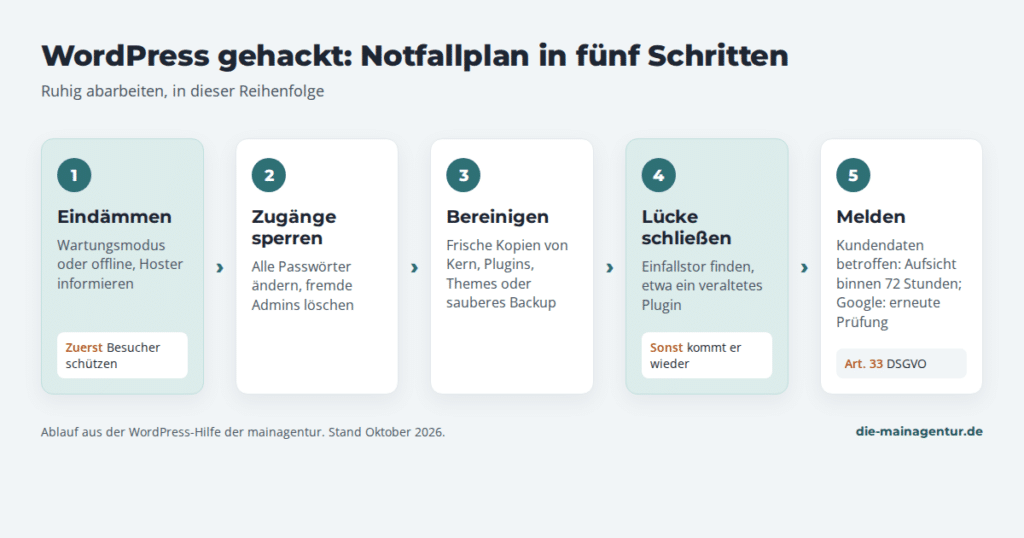
- Schritt 1: Website in den Wartungsmodus setzen oder vom Netz nehmen und den Hoster informieren. So schützt du Besucher und verhinderst weiteren Schaden.
- Schritt 2: Alle Passwörter ändern: WordPress-Konten, FTP oder SFTP, Datenbank, Hosting-Kundenbereich. Unbekannte Administratoren löschen.
- Schritt 3: Bereinigen: WordPress-Kern, Plugins und Themes durch frische Kopien aus der Originalquelle ersetzen, Upload-Ordner und Datenbank auf Schadcode prüfen. Alternativ ein sauberes Backup von vor dem Angriff zurückspielen.
- Schritt 4: Die Lücke schließen, über die der Angreifer hereinkam, etwa ein veraltetes Plugin. Sonst ist er nach wenigen Tagen wieder da.
- Schritt 5: Melden: Waren Kundendaten betroffen, musst du das in der Regel binnen 72 Stunden der Datenschutzaufsicht melden (Art. 33 DSGVO). Hat Google gewarnt, beantragst du nach der Bereinigung in der Search Console eine erneute Überprüfung.
Was Hacks typischerweise kosten und wie Angreifer vorgehen, steht in WordPress gehackt: Sofort-Hilfe, Ursachen und Schutz. Wenn es schnell gehen muss: Über die WordPress-Hilfe bereinigen wir gehackte Websites, schließen die Lücke und helfen beim Antrag bei Google. Für die Bereinigung gibt es einen Festpreise: Kurzsichtung kostenlos, Bereinigung bis 4 Stunden 490 €, komplexe Fälle wie Shops bis 8 Stunden 890 €, jeweils zuzüglich Mehrwertsteuer.
Diese Hinweise ersetzen keine Rechtsberatung.
Der Faktor Mensch
Viele Angriffe beginnen nicht mit Technik, sondern mit einer E-Mail. Eine gefälschte Nachricht „von WordPress“ oder „vom Hoster“ fordert dich auf, dich über einen Link anzumelden, und die Zugangsdaten landen beim Angreifer. Melde dich deshalb nie über einen Link aus einer Mail an, sondern tippe die Adresse deines Backends selbst ein. Wer im Team an der Website arbeitet, sollte diese Regel kennen, ebenso wie die Pflicht, Zugänge nicht zu teilen und verlorene Geräte sofort zu melden. Eine kurze Einweisung für alle, die Inhalte pflegen, reicht dafür meist aus.
WordPress-Sicherheit auslagern: woran du einen guten Dienstleister erkennst
Wenn du die Sicherheit einer Agentur oder einem Wartungsdienst überlässt, achte auf diese Punkte:
- Updates mit Test: Es steht fest, wie oft aktualisiert wird und ob größere Updates vorher getestet werden.
- Backups extern: täglich, auf einem anderen Server, mit festgelegter Aufbewahrungsdauer; die Wiederherstellung ist geregelt.
- Überwachung: Erreichbarkeit, Dateiänderungen und bekannte Lücken in deinen Plugins werden automatisch geprüft, Warnungen landen bei einem Menschen.
- Hack geregelt: Im Vertrag steht, ob die Bereinigung nach einem Angriff enthalten ist, und wenn nicht, was sie kostet.
- Reaktionszeit: eine Zahl in Stunden, nicht „schnellstmöglich“.
- Deine Zugänge: Du kommst jederzeit selbst an Website, Hosting und Backups, auch nach einem Wechsel.
Fehlt einer dieser Punkte im Angebot, frag nach. Eine verständliche Antwort auf eine kurze Testanfrage sagt viel über die spätere Zusammenarbeit.
Häufige Fragen zur WordPress-Sicherheit
Wie sicher ist WordPress?
Der WordPress-Kern ist gut gepflegt: 2025 wurden dort nur 6 Lücken mit geringer Priorität gemeldet. 91 % der 11.334 neuen Lücken steckten in Plugins, 9 % in Themes (Patchstack). Wie sicher deine Website ist, hängt also vor allem davon ab, welche Erweiterungen du nutzt und wie schnell du sie aktualisierst.
Wie kann ich meine WordPress-Sicherheit erhöhen?
Am meisten bringen zeitnahe Updates, das Löschen ungenutzter Plugins und Themes, Zwei-Faktor-Anmeldung für alle Administratoren, eigene lange Passwörter und ein externes Backup mit getesteter Wiederherstellung. Danach kommen Login-Begrenzung, ein abgeschalteter Datei-Editor, eine aktuelle PHP-Version und ein Sicherheits-Plugin, dessen Warnungen jemand liest.
Welches Sicherheits-Plugin ist das beste für WordPress?
Eines, das du einrichtest und dessen Warnungen du liest. Verbreitet sind Wordfence mit Firewall und Scanner, Kadence Security (früher Solid Security) mit Schwerpunkt Härtung und Login-Schutz sowie Patchstack für Warnungen zu verwundbaren Plugins. Installiere nur ein Sicherheits-Plugin mit Firewall, mehrere stören sich gegenseitig.
Wie kann ich die Sicherheit meiner WordPress-Website prüfen?
Schau unter Werkzeuge → Website-Zustand nach Warnungen, prüfe Plugin- und Benutzerliste auf Veraltetes und Unbekanntes und lass einen Sicherheits-Scan laufen. In der Google Search Console zeigt der Bericht „Sicherheitsprobleme“, ob Google gehackte Inhalte gefunden hat. Ein Scan findet allerdings nicht jede Hintertür.
Unterstützt WordPress Passkeys?
Nicht von Haus aus. Passkeys lassen sich über das Plugin Two-Factor zusammen mit der Erweiterung WebAuthn Provider for Two Factor als zweiter Faktor nachrüsten. Auch die Zwei-Faktor-Anmeldung mit Authenticator-App braucht in WordPress ein Plugin.
Woran erkenne ich, dass meine WordPress-Website gehackt wurde?
Typische Zeichen sind unbekannte Administratoren, Weiterleitungen auf Spam- oder Casino-Seiten, fremde Seiten unter deiner Domain in den Suchergebnissen und Warnungen von Google, Hoster oder Sicherheits-Plugin. Manche Weiterleitungen greifen nur auf dem Handy oder nur für Besucher aus der Google-Suche, deshalb siehst du sie im eingeloggten Zustand oft nicht.
Was tun, wenn meine WordPress-Seite gehackt wurde?
Website in den Wartungsmodus setzen, alle Passwörter ändern, unbekannte Konten löschen und den Hoster informieren. Danach Kern, Plugins und Themes durch frische Kopien ersetzen oder ein sauberes Backup zurückspielen und die Lücke schließen. Waren Kundendaten betroffen, ist in der Regel eine Meldung an die Datenschutzaufsicht binnen 72 Stunden fällig.
Lohnt sich ein WordPress-Sicherheitsservice?
Sobald über die Website Anfragen, Buchungen oder Bestellungen laufen, meist ja. Ein Ausfall kostet dann Umsatz, und gespeicherte Kundendaten machen dich für ihre Sicherheit verantwortlich. Ein Dienstleister mit festen Update-Rhythmen, externen Backups und geregelter Hack-Bereinigung macht die Sicherheit planbar.
Fazit: Sicherheit ist Routine
WordPress-Sicherheit ist kein einmaliges Projekt, sondern eine Reihe kleiner Routinen: wöchentlich Updates, wenige gepflegte Plugins, Zwei-Faktor-Anmeldung, ein Backup, das du zurückspielen kannst, und jemand, der Warnungen liest. Leg fest, wer bei dir dafür zuständig ist, und schreib auf, wo Zugänge und Backups liegen.
Wenn du die Pflege abgeben willst, übernehmen wir das in der WordPress-Wartung: Updates nach Test, tägliche externe Backups, regelmäßige Sicherheitsscans und ein Bericht jeden Monat. Ist deine Website schon betroffen, hilft die WordPress-Hilfe schnell und persönlich.
Artikel teilen:

Über den Autor
Tim Ehling
Seit über zwei Jahrzehnten beschäftige ich mich mit Webentwicklung – und seit 2006 ganz besonders intensiv mit WordPress. Ich entwickle und optimiere Webseiten, betreue sie langfristig durch zuverlässige Wartung und biete Schulungen für alle, die WordPress sicher und effizient nutzen möchten. Außerdem unterstütze ich Unternehmen dabei, ihre Social-Media-Kanäle und SEO-Strategien so zu verbessern, dass sie bei Kunden und Suchmaschinen gleichermaßen gut ankommen.

Schreibe einen Kommentar